1. 介紹 Demo Project 功能,協助使用者修改對應的設定,進行客製化調整
2. 將成品輸出至 Nexus Panel 使用
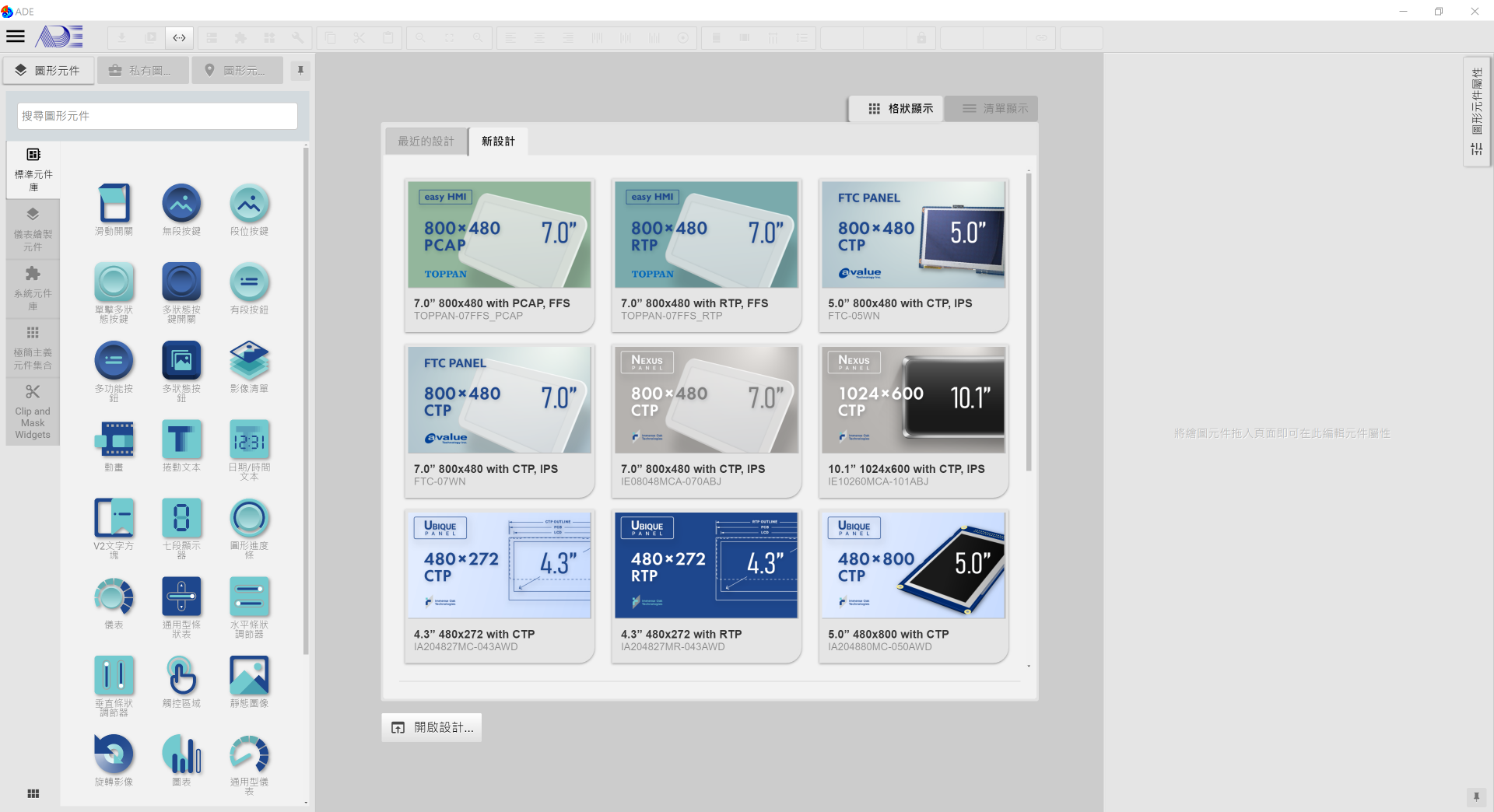
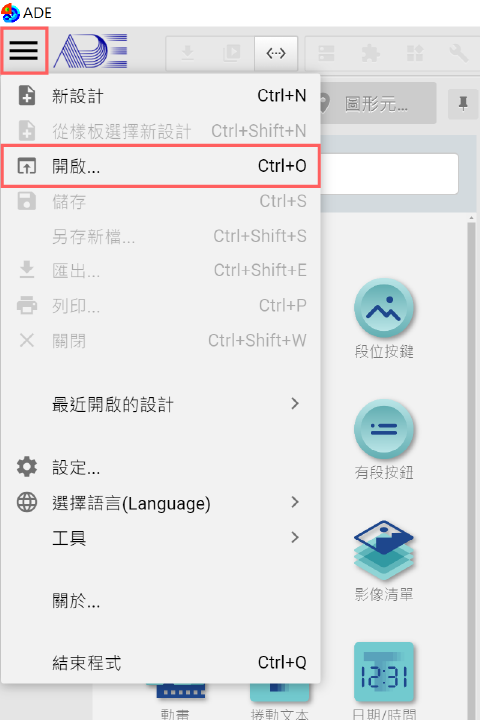
點選 系統選單 > 開啟... > ADE demo_canbus.epgz
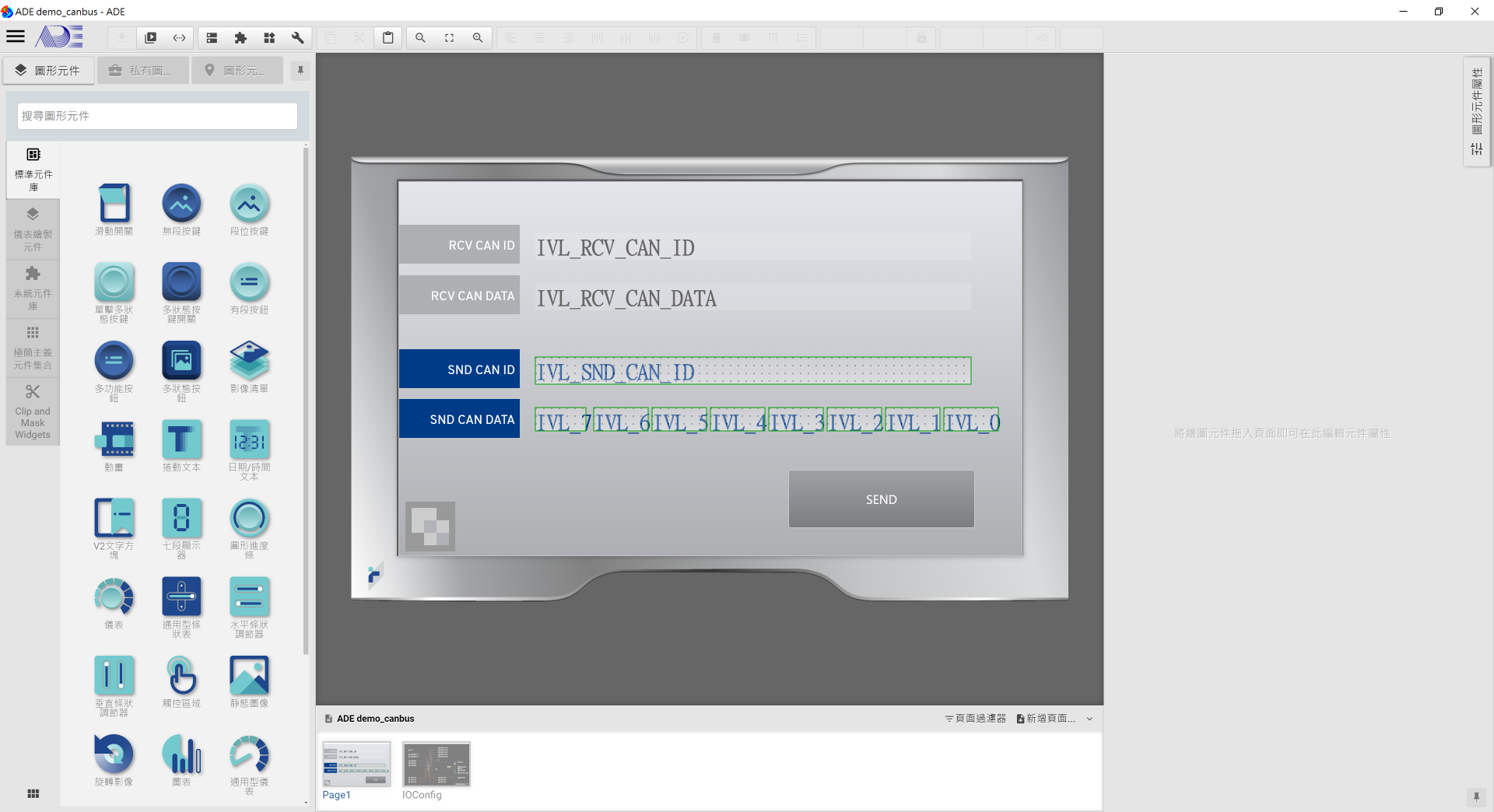
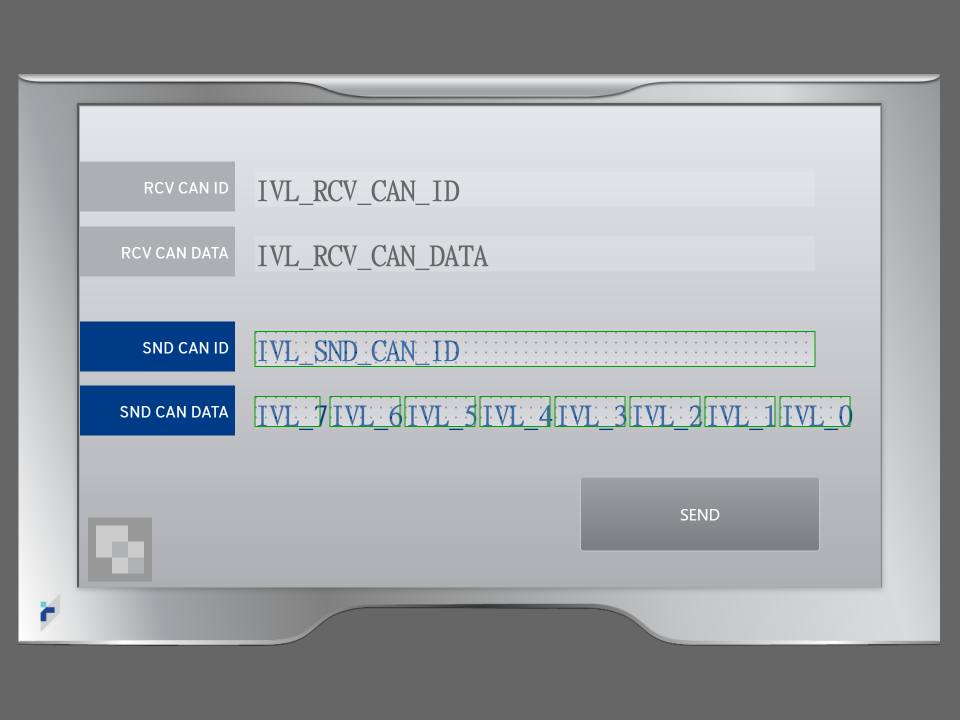
-IVL_RCV_CAN_ID: 顯示 CAN Bus ID, ID 負責識別訊息並決定傳輸優先級順序
-IL_RCV_CAN_ID: 文字方塊 "RCV CAN ID"
-IL_RCV_CAN_DATA: 文字方塊 "RCV CAN DATA"
-IVL_RCV_CAN_DATA: 顯示接收到的 Data
-IVL_SND_CAN_ID: 顯示傳送 Data 的 ID 大小(優先級順序)
-IVL_SND_CAN_DATA: 顯示傳送的 Data
-IIP_CAN: 彈出式輸入對話盒
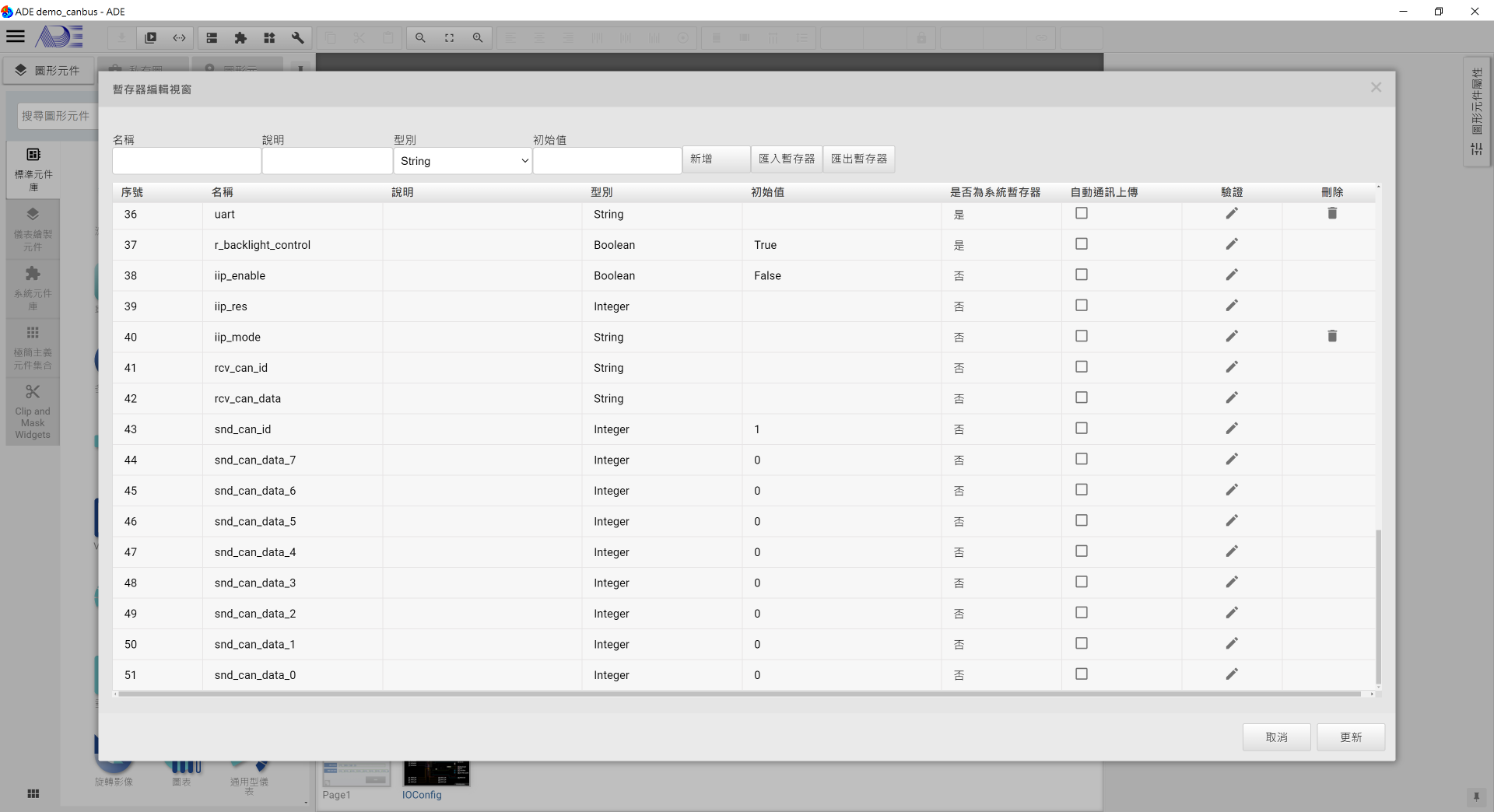
-IVL_0~7: 顯示輸入的 Data 值
-ITA_SND_CAN_DATA_0~7: 點擊後依序輸入 Data
-IVL_SND_CAN_ID: 顯示欲傳送的 Data
-ITA_SND_CAN_ID: 點擊後輸入要傳送裝置的 ID
-INB_SEND: 點擊後開始傳送資料
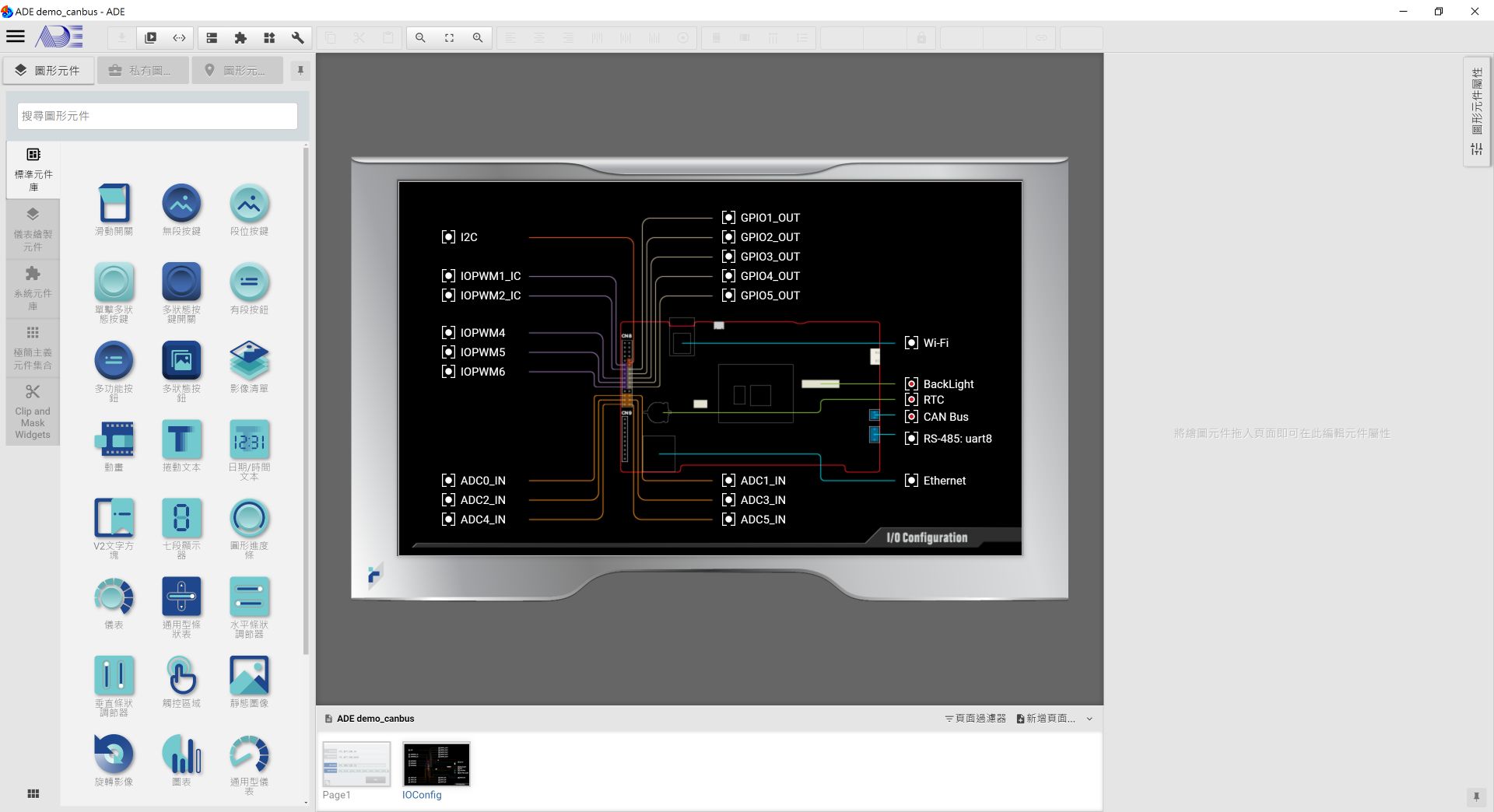
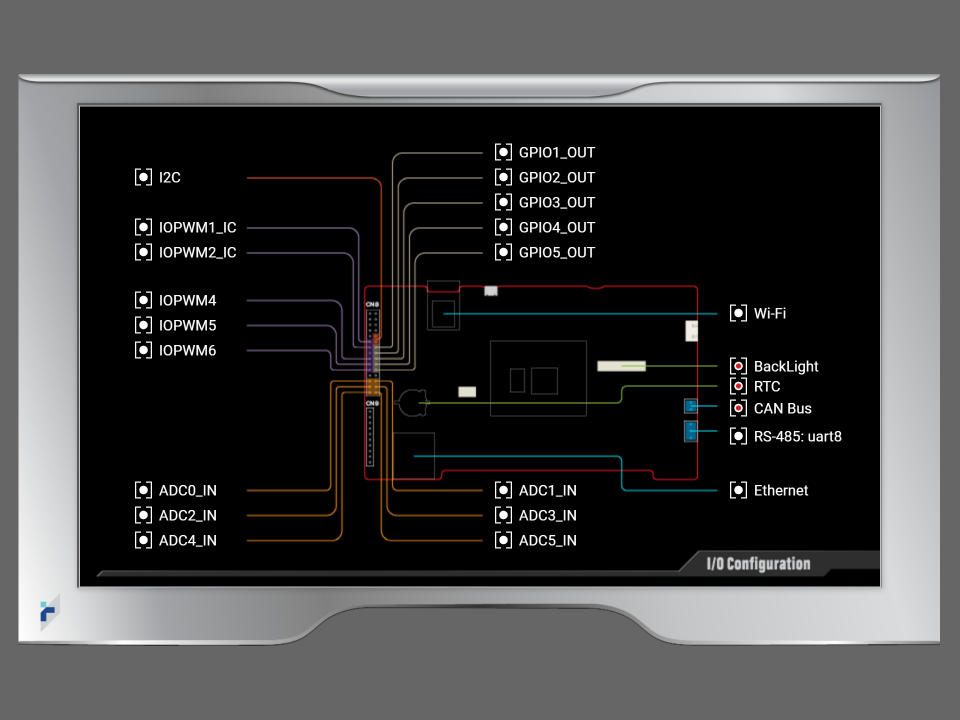
Enable IO :

    -Backlight : 螢幕鎖定設定 180 秒
    -RTC : 設定實時時鐘
建議先啟動模擬器確認功能正常,再匯出至 Panel
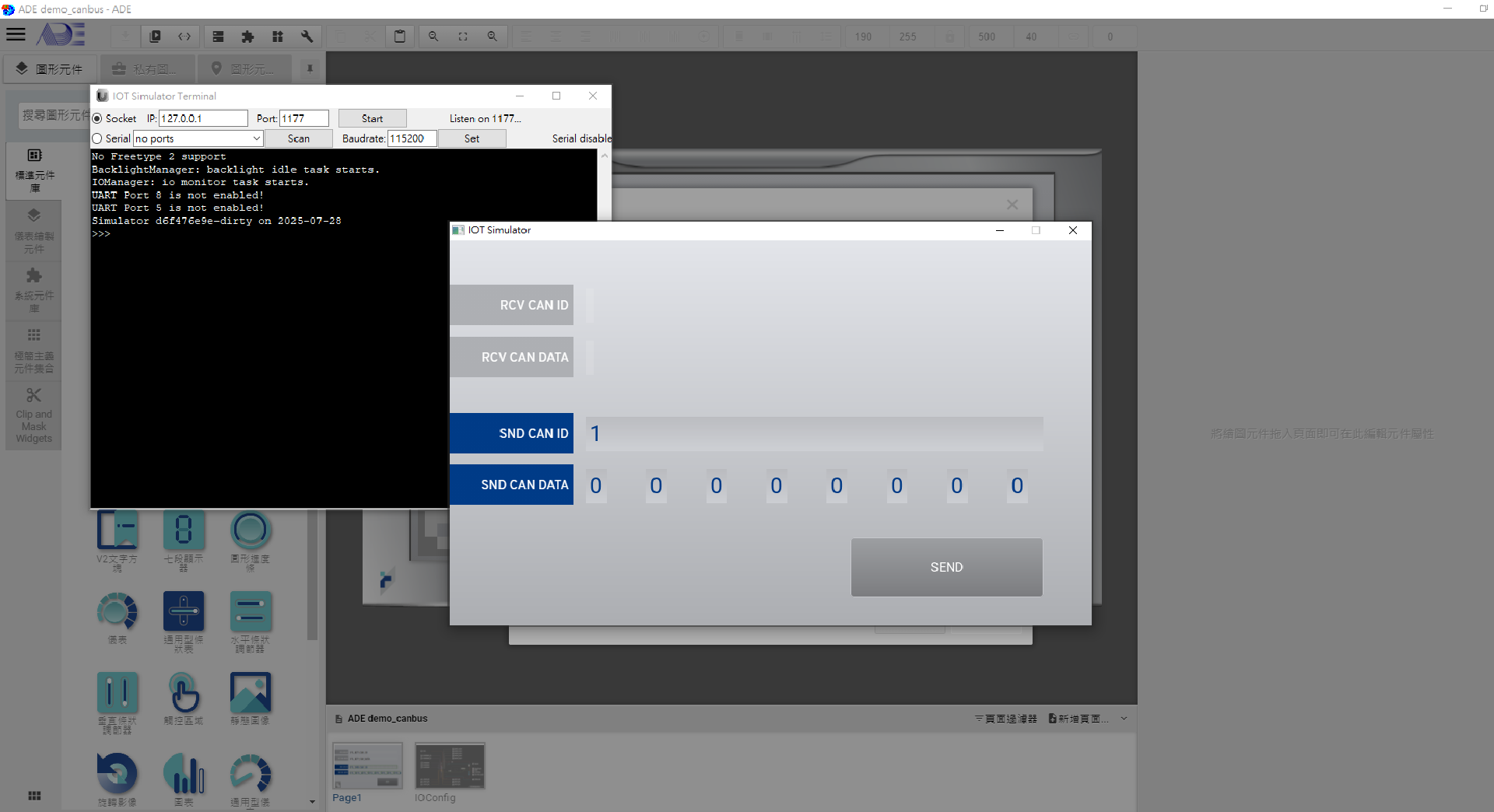
於下載工具欄點擊「啟動模擬器」
成功後,如下方畫面所示
1. 確保上電之前接上 USB 至 PC
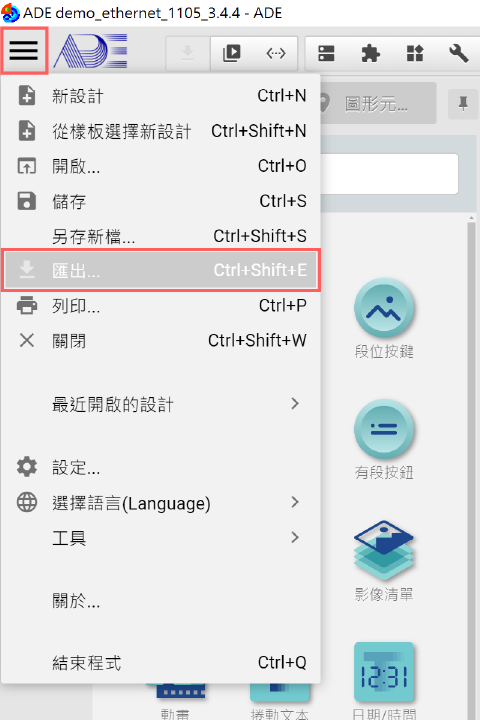
2. 開啟 ADE,於左上角之系統選單點擊「匯出...」
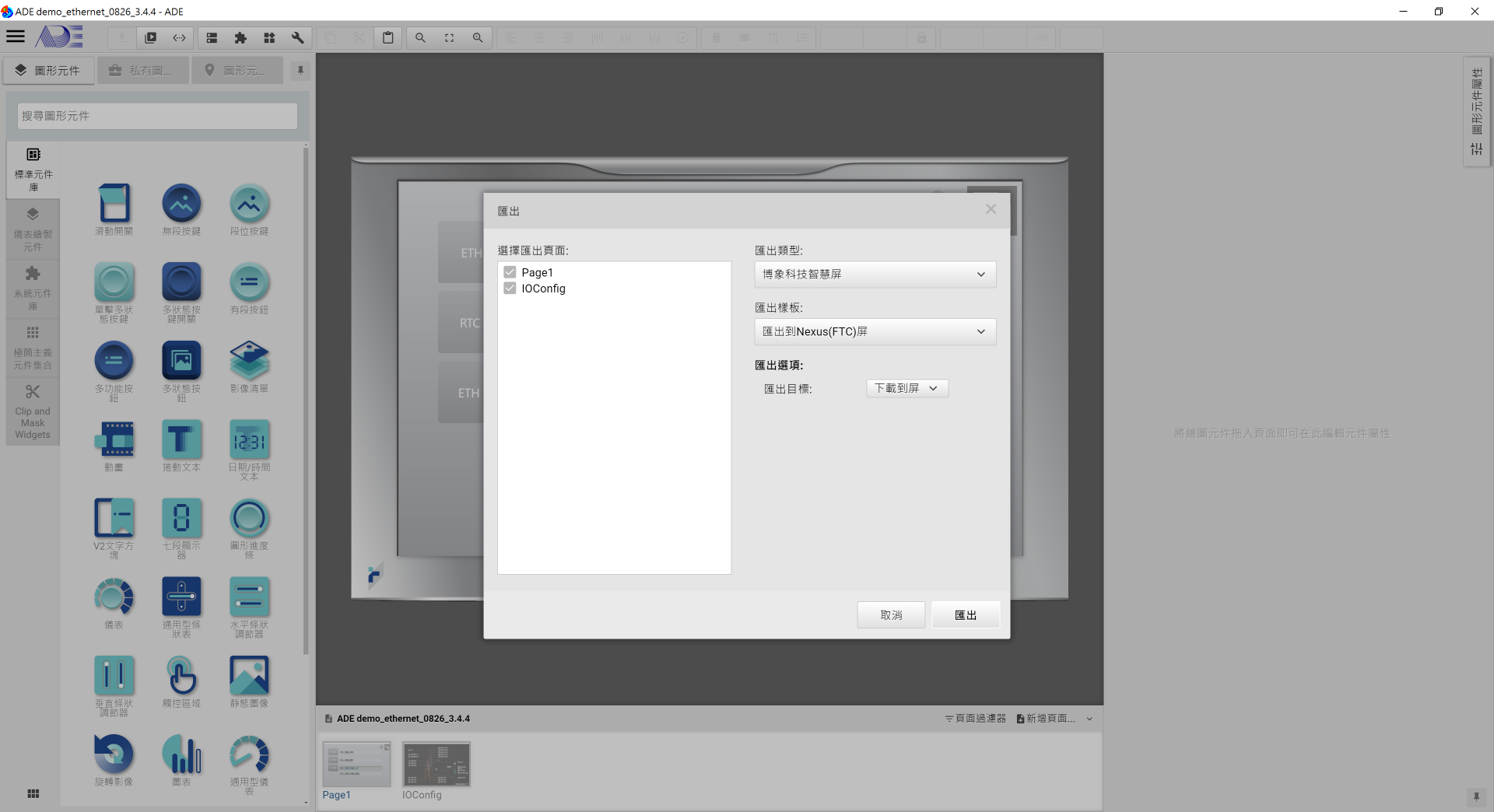
3. 如圖所示,在匯出視窗中選擇對應的樣板、目標:「下載到屏」,再點擊「匯出」
1. 匯出成功後拔掉 USB
2. 準備一條 USB to CAN Bus 線, 確保 PC 識別出裝置(請至裝置管理員確認有看到 "PCAN-USB")
3. 下載並開啟 PCAN-View 工具程式, 設定 Bit rate: 500 kBits/s
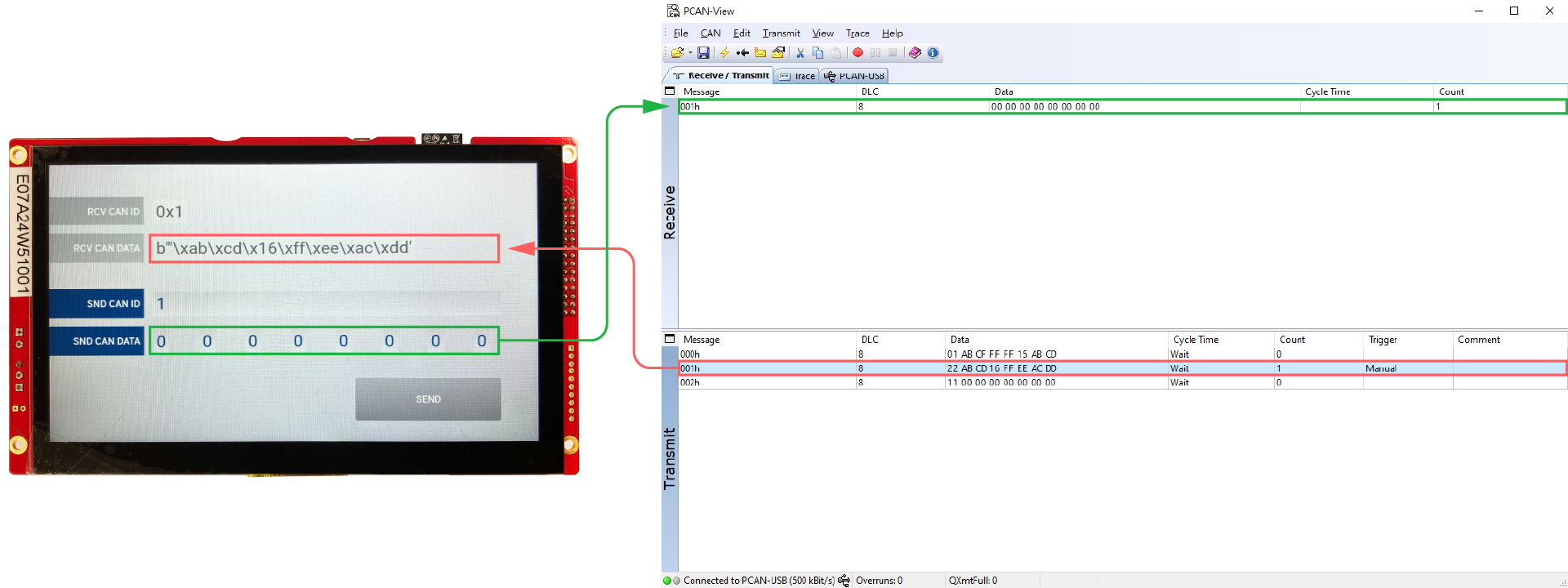
4. 於 ADE project 按下 "SEND" 來傳送資料,傳送的資料會顯示於 PCAN-View Receive 欄位上
5. 在 PCAN-View Transmit 欄位上輸入 Data 並雙擊兩下來傳送資料, 傳送的資料會顯示於 ADE project "RCV CAN DATA"
以上是 Demo Project 的操作示範,了解到各功能的運作設定後,可以依據上述介紹再自行微調客製化的功能