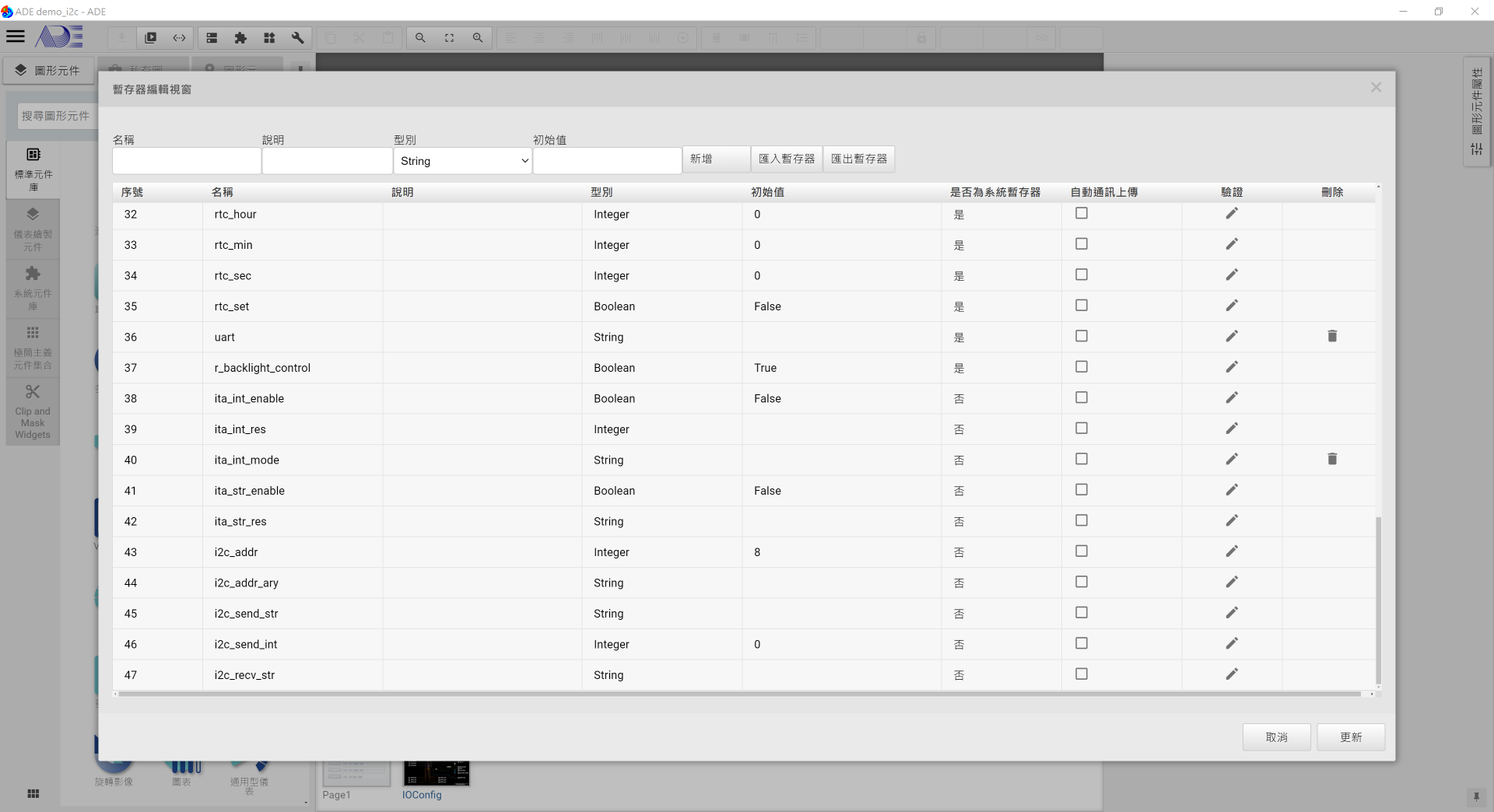
1. 介紹 Demo Project 功能,協助使用者修改對應的設定,進行客製化調整
2. 將成品輸出至 Nexus Panel 使用
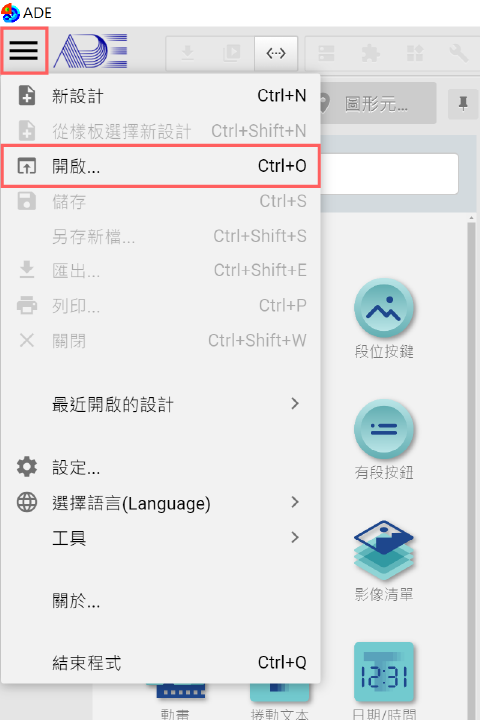
點選 系統選單 > 開啟... > ADE demo_i2c.epgz
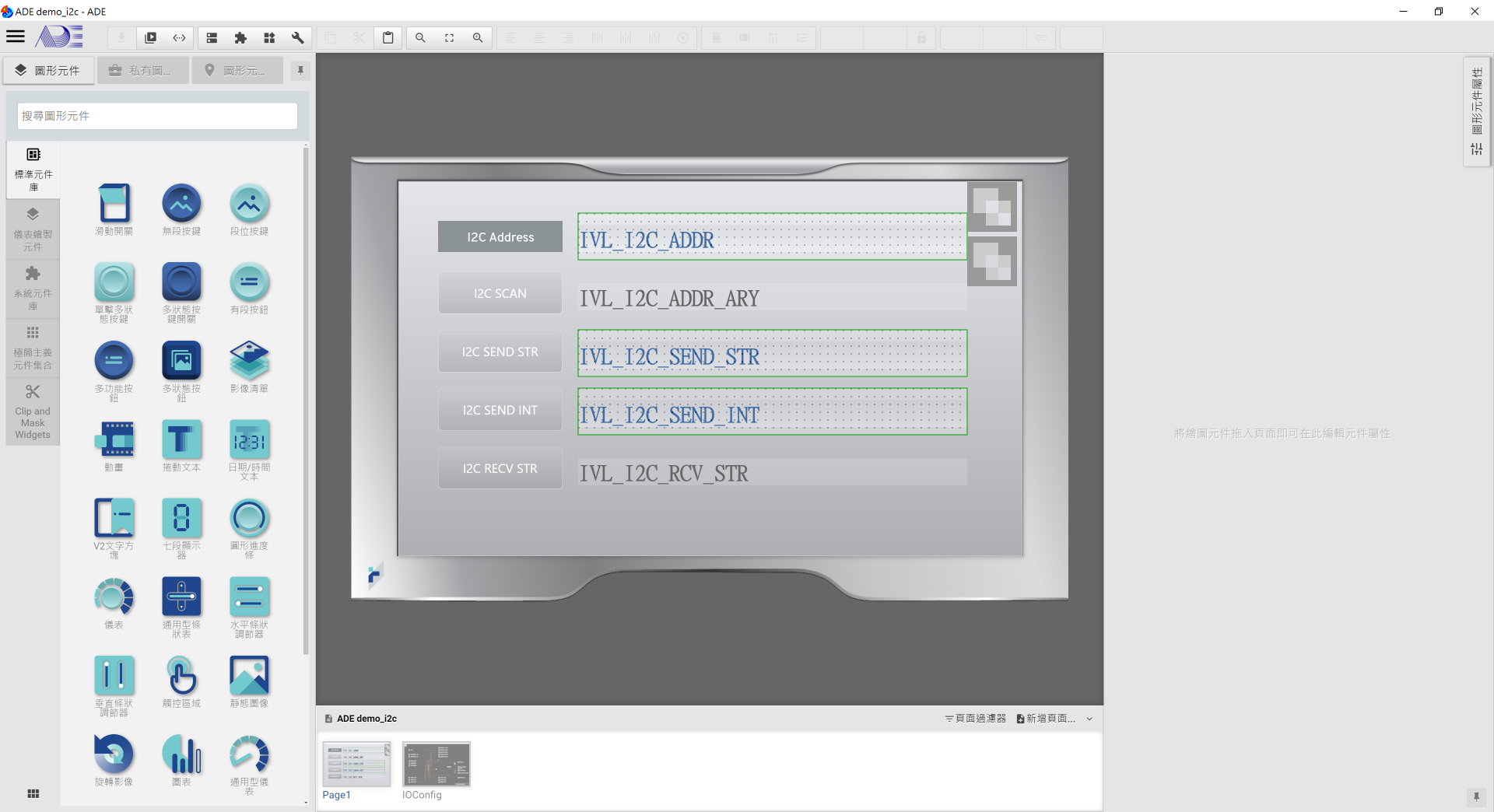
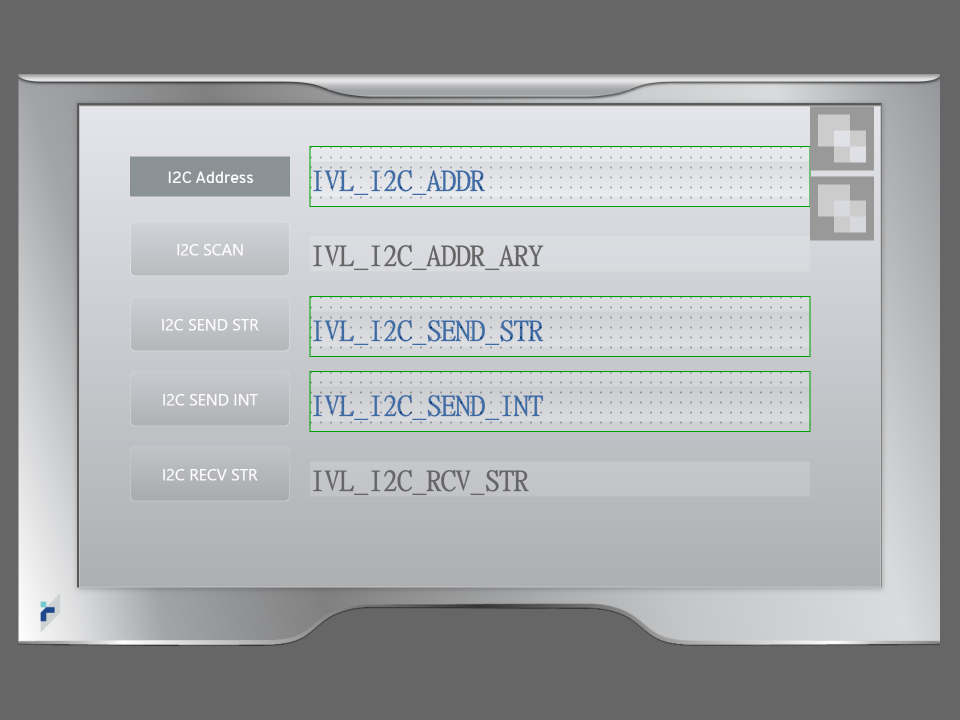
-INB_I2C_SEND_STR: 點擊後傳送字串格式資訊
-IVL_I2C_ADDR: 顯示輸入的 IP Address
-IL_I2C_Addr: 文字方塊
-ITA_I2C_Addr: 點擊後輸入 IP Address
-IIP_STR: 彈出式輸入對話盒
-IVL_I2C_SEND_STR: 顯示要傳送的字串格式資訊
-IVL_I2C_SEND_INT: 顯示要傳送的整數格式資訊
-ITA1: 點擊後輸入要傳送的資訊(字串格式)
-ITA2: 點擊後輸入要傳送的資訊(整數格式)
-IIP_INT: 彈出式輸入對話盒
-INB_I2C_SEND_INT: 點擊後傳送整數格式資訊
-IVL_I2C_RCV_STR: 顯示接收到的資訊
-INB_I2C_RECV_STR: 點擊後通過 I2C 從設備讀取數據,清理特定的字節 (b'\xff'),然後將結果轉換為可讀字符串並存儲起來
-INB_I2C_SCAN: 點擊後開始掃描設備地址,會返回結果存儲並顯示出來,返回的地址是十進制整數,通常範圍在 0x03 到 0x77(7 位地址)
-IVL_I2C_ADDR_ARY: 顯示設備地址列表
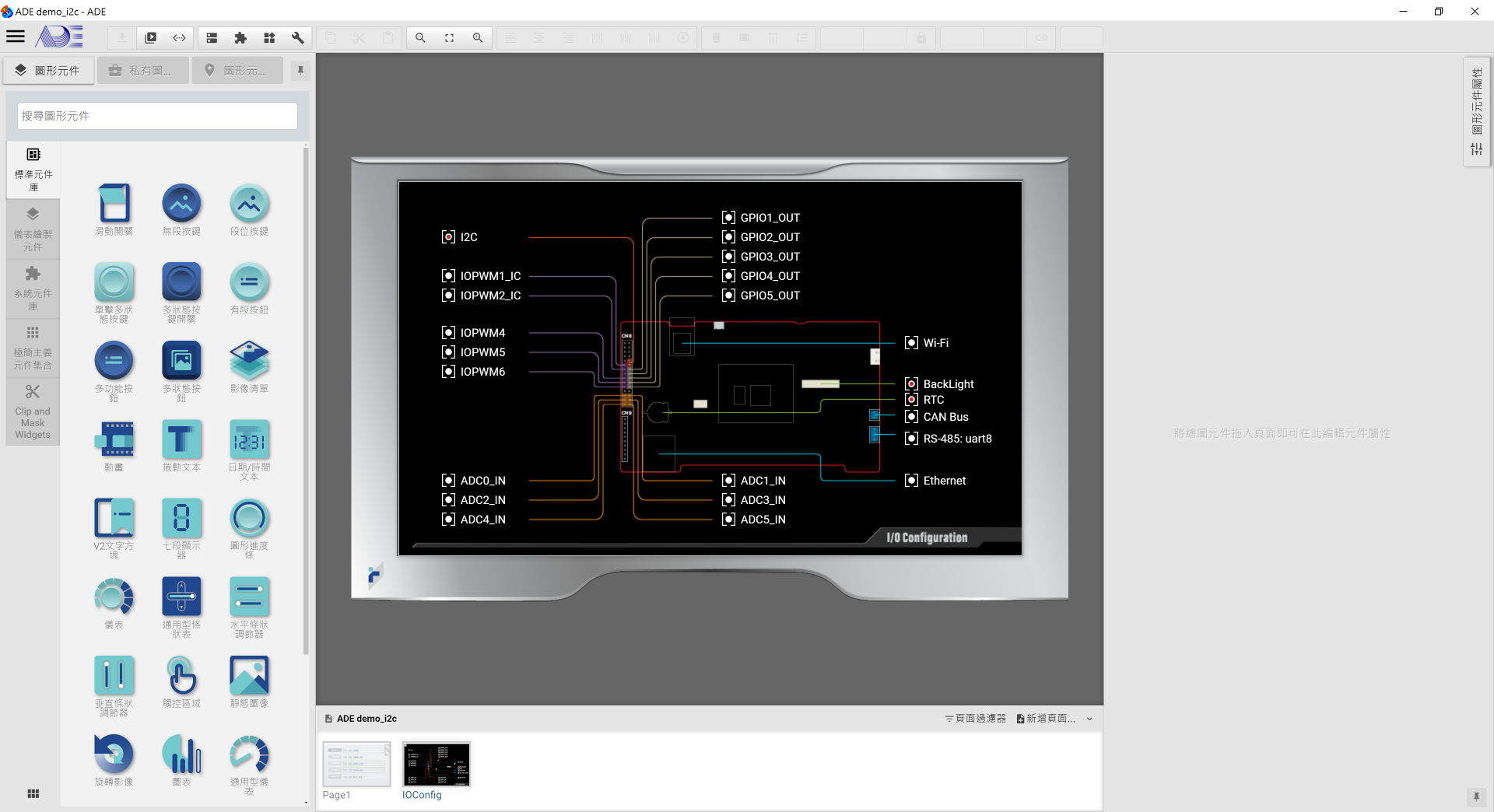
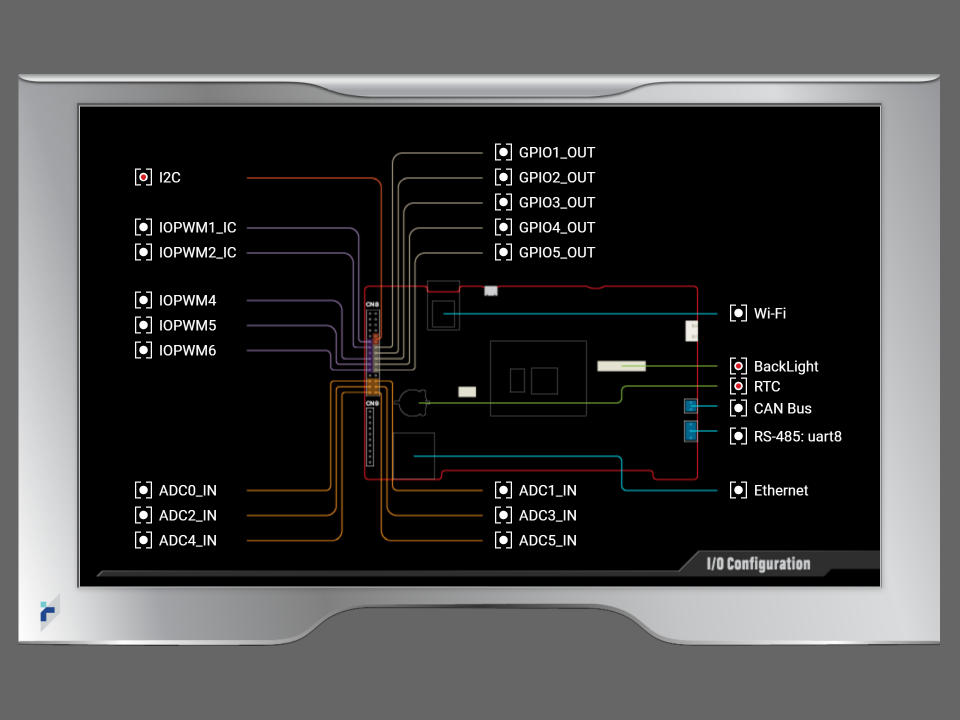
Enable IO :

    -Backlight : 螢幕鎖定設定 180 秒
    -RTC : 設定實時時鐘
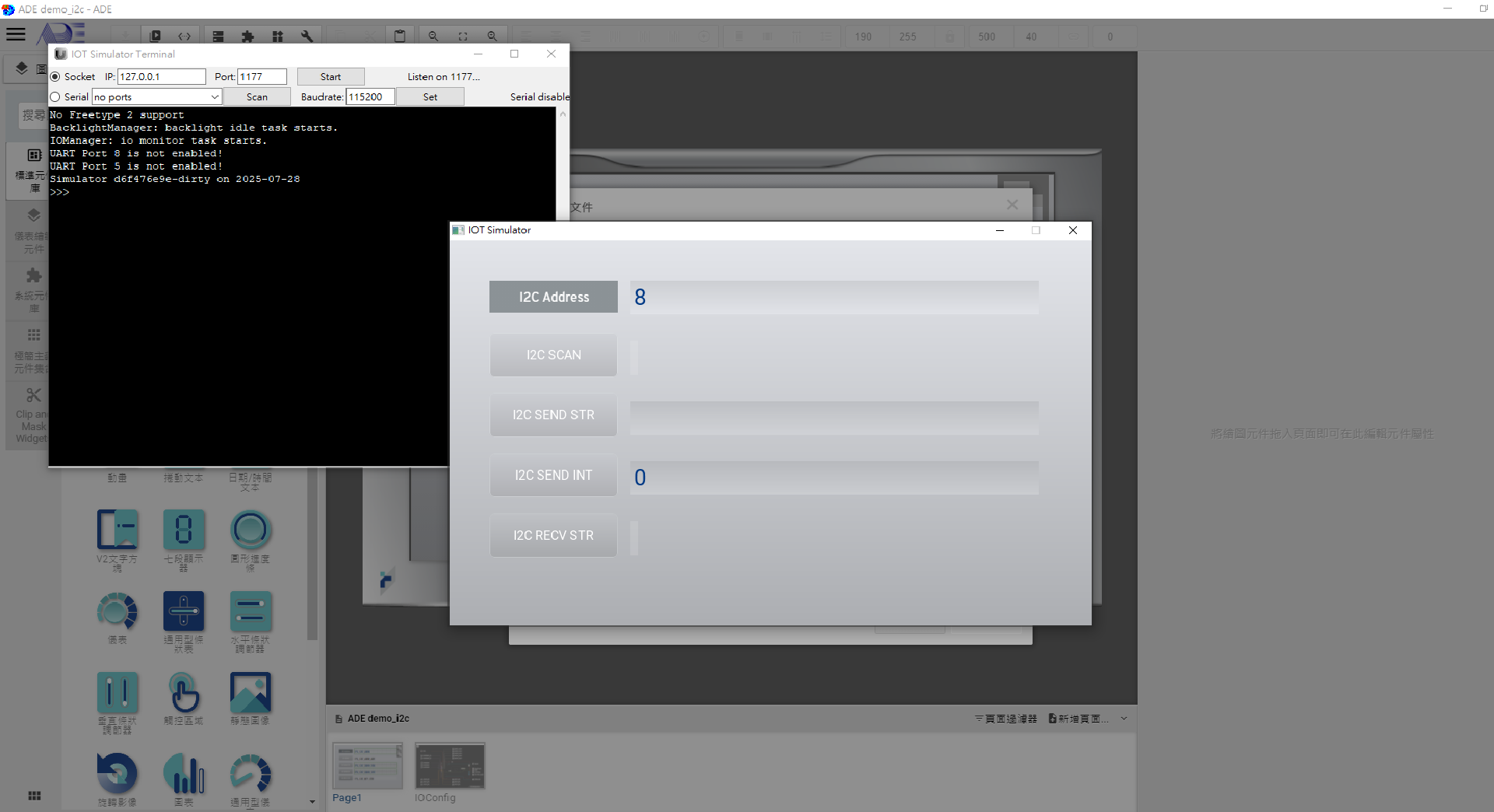
建議先啟動模擬器確認功能正常,再匯出至 Panel
於下載工具欄點擊「啟動模擬器」
成功後,如下方畫面所示
1. 確保上電之前接上 USB 至 PC
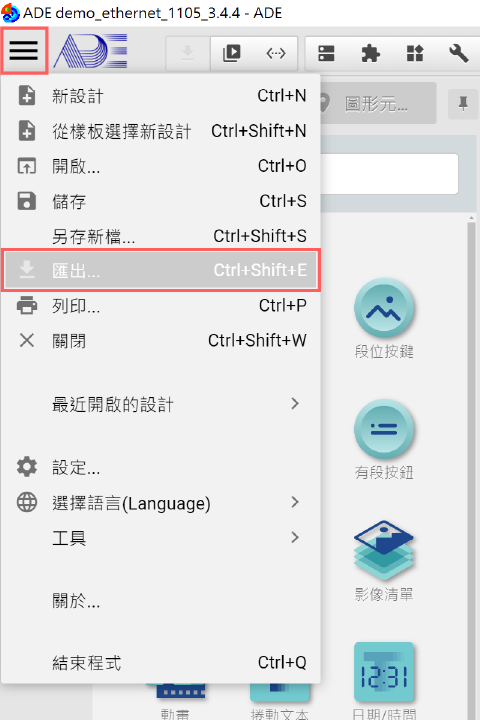
2. 開啟 ADE,於左上角之系統選單點擊「匯出...」
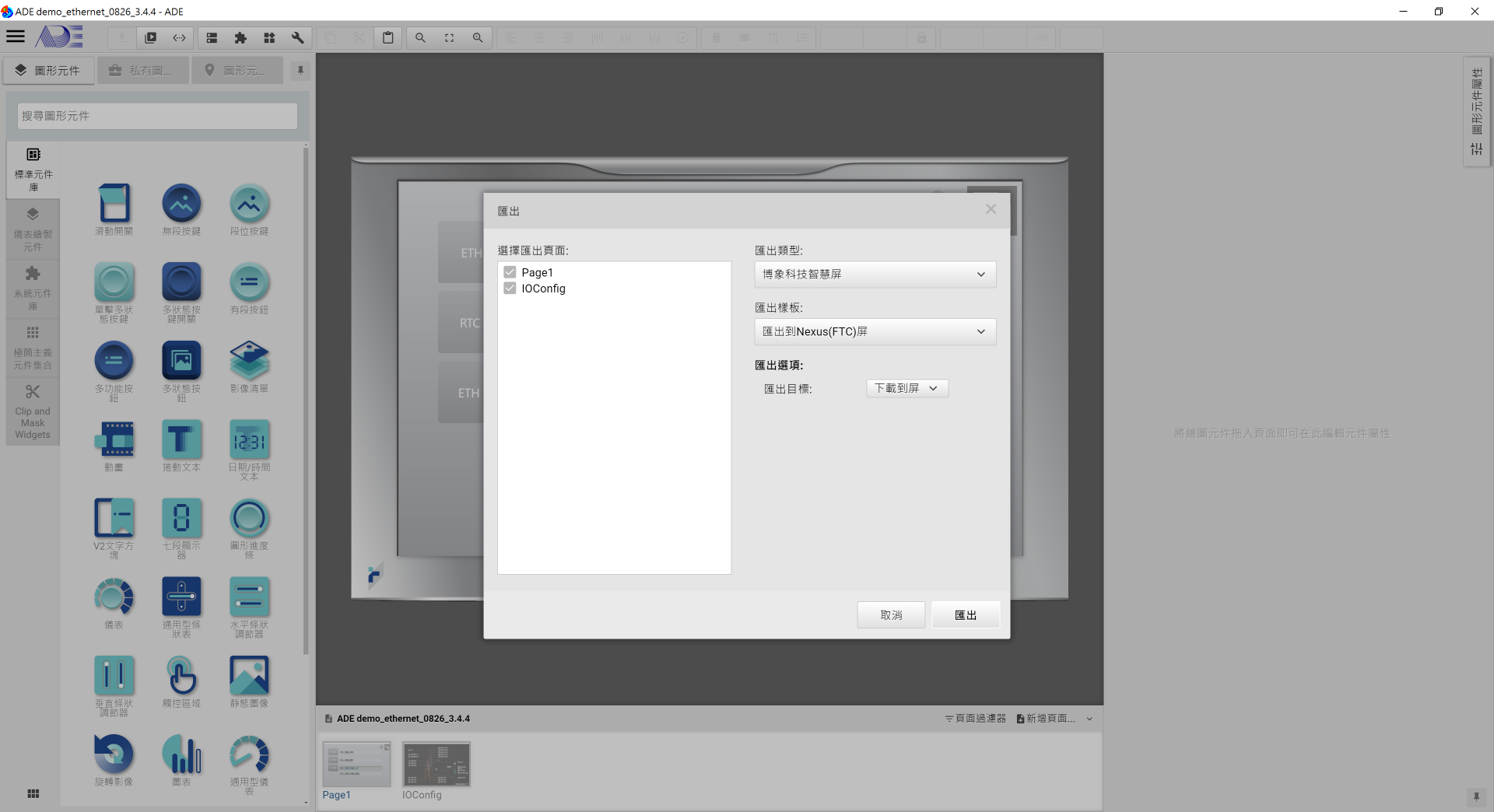
3. 如圖所示,在匯出視窗中選擇對應的樣板、目標:「下載到屏」,再點擊「匯出」
1. 匯出成功後拔掉 USB
2. 接上 USB to I2c 轉接線
3. I2C scan 搜尋裝置
4. 傳送資料(有字串或整數型別的格式)
5. 回傳資料顯示於 I2C RECV STR
以上是 Demo Project 的操作示範,了解到各功能的運作設定後,可以依據上述介紹再自行微調客製化的功能