1. 介紹 Demo Project 功能,協助使用者修改對應的設定,進行客製化調整
2. 將成品輸出至 Nexus Panel 使用
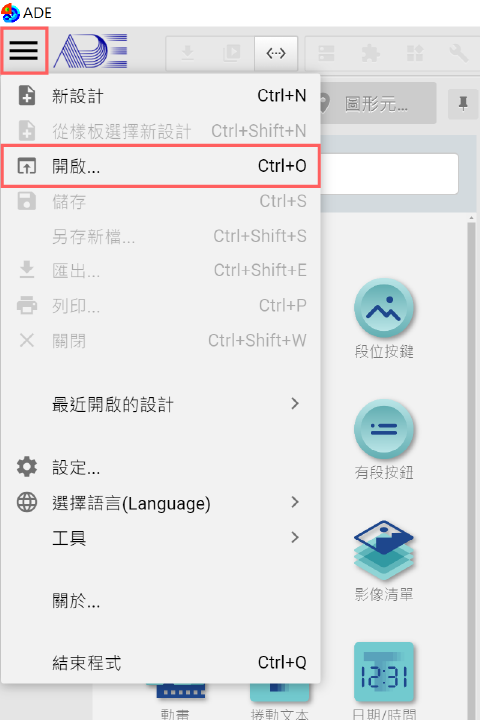
點選 系統選單 > 開啟... > ADE demo_wifi.epgz
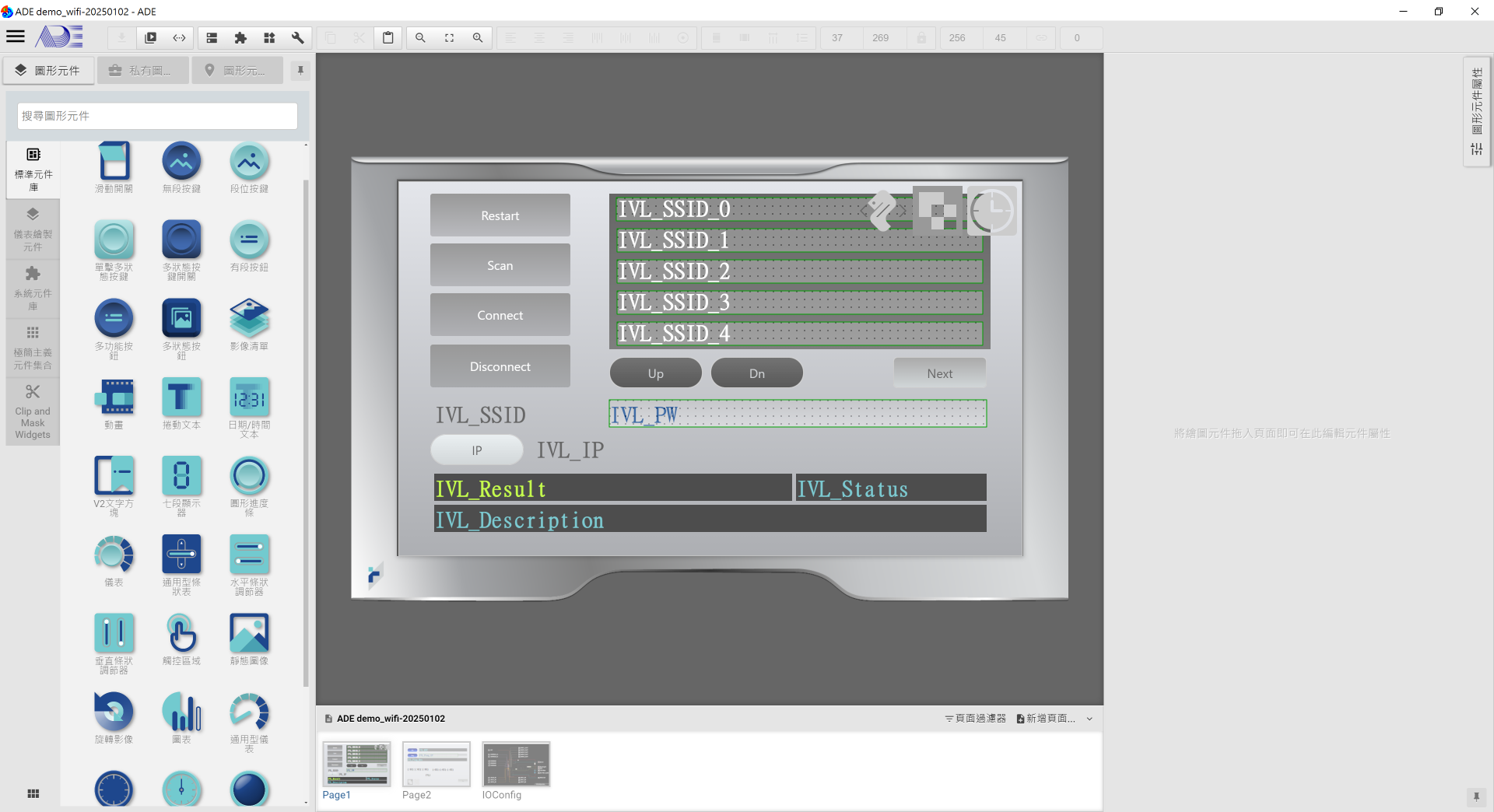
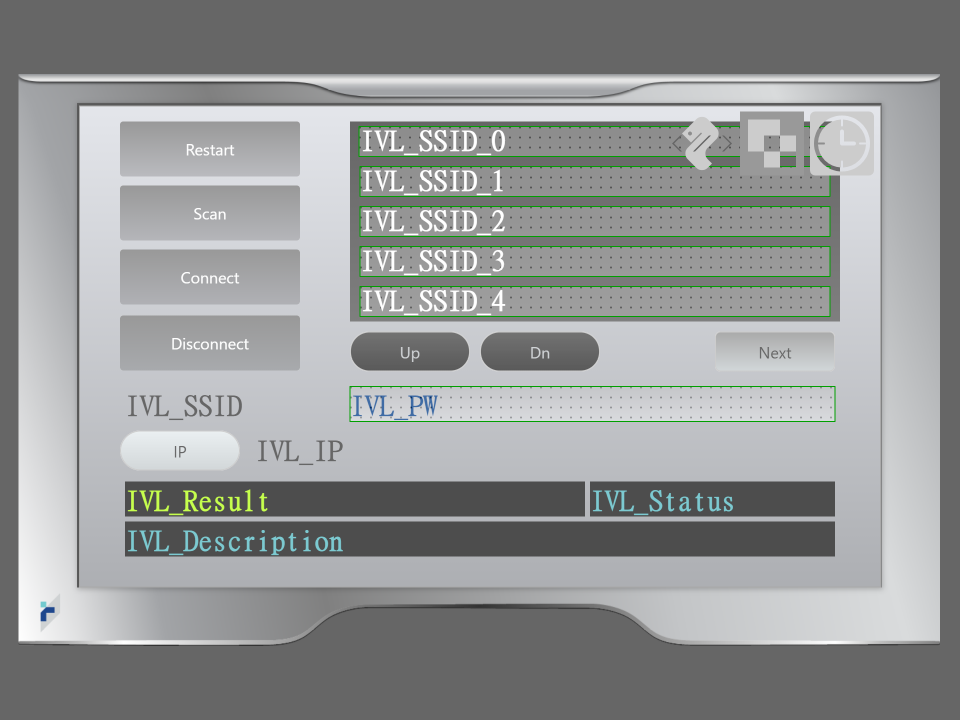
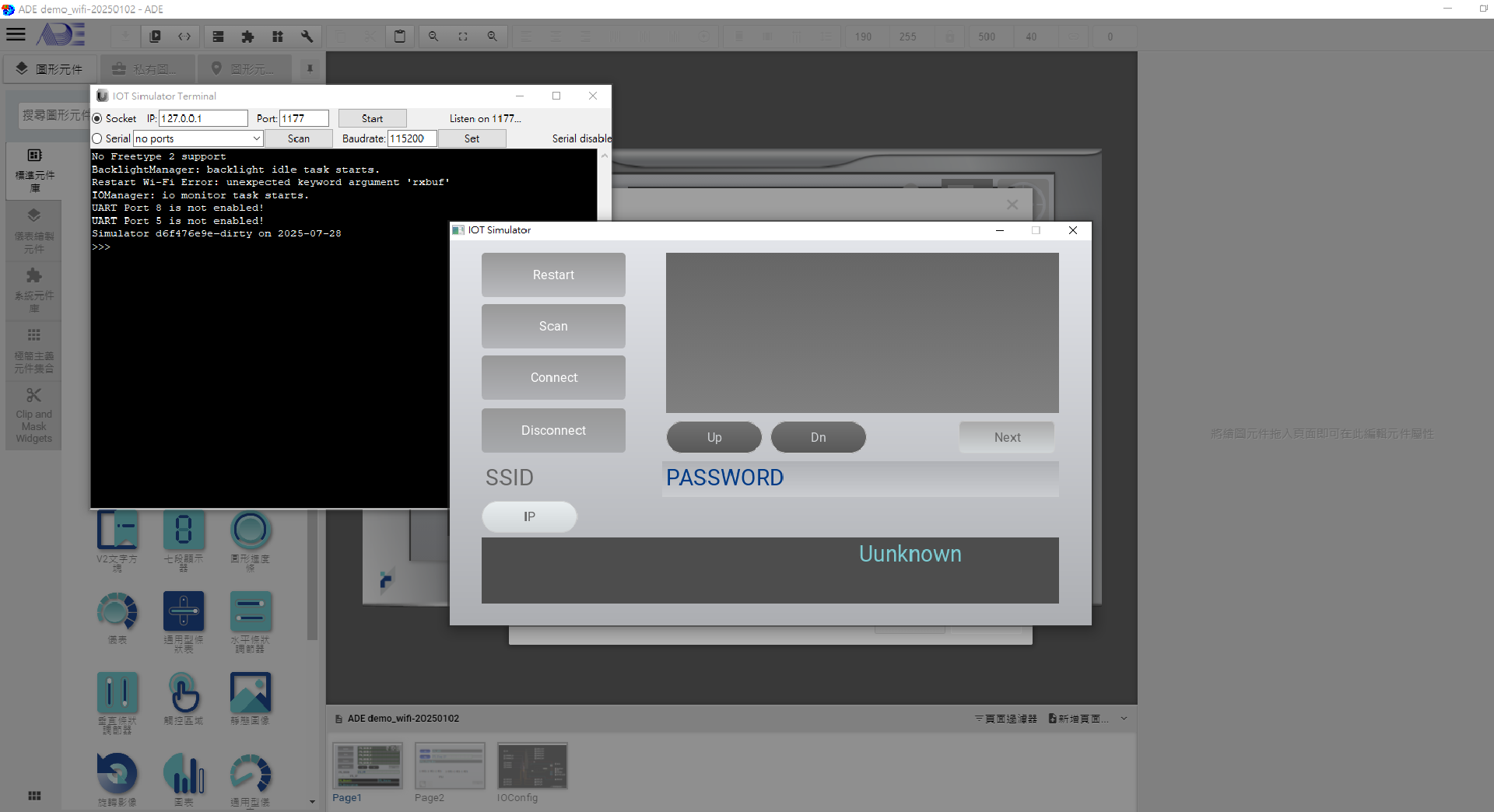
-ITA_SSID_0~4 : 點狀觸控區塊,點擊後 IVL_SSID 顯示該 SSID
-ITA_PW : 點狀觸控區塊,點擊後觸發右上角"彈出式輸入對話盒",方可輸入欲輸入的密碼

-INB_Restart : 點擊後重新啟動 Wi-Fi Device
-INB_Sacn : 點擊後開始搜尋附近 裝置的SSID
-INB_Connect : 點擊後開始連線
-INB_Disconnect : 點擊後斷開連線
-INB_IP : 點擊後獲取 IP 與 MAC
-INB_Next : 點擊後跳至下一頁
-INB_Up : 點擊後切換成上一個 SSID
-INB_Dn : 點擊後切換成下一個 SSID

-ICO : Define some global function
-IIP1 : 彈出式輸入對話盒
-IT : 設定時間到時在 IVL_Status 顯示當前的狀態

-IVL_SSID_0~4 : 顯示出 SSID
-IVL_PW : 顯示輸入的密碼
-IVL_Result : 顯示 INB_IP 執行結果
-IVL_Status : 顯示 IT 時間到後的結果
-IVL_Description : 顯示 INB_Restart、INB_Sacn、INB_Connect、INB_Disconnect、NB_IP 狀態
-IVL_IP : 顯示 IP
-IVL_Status : 顯示當前狀態
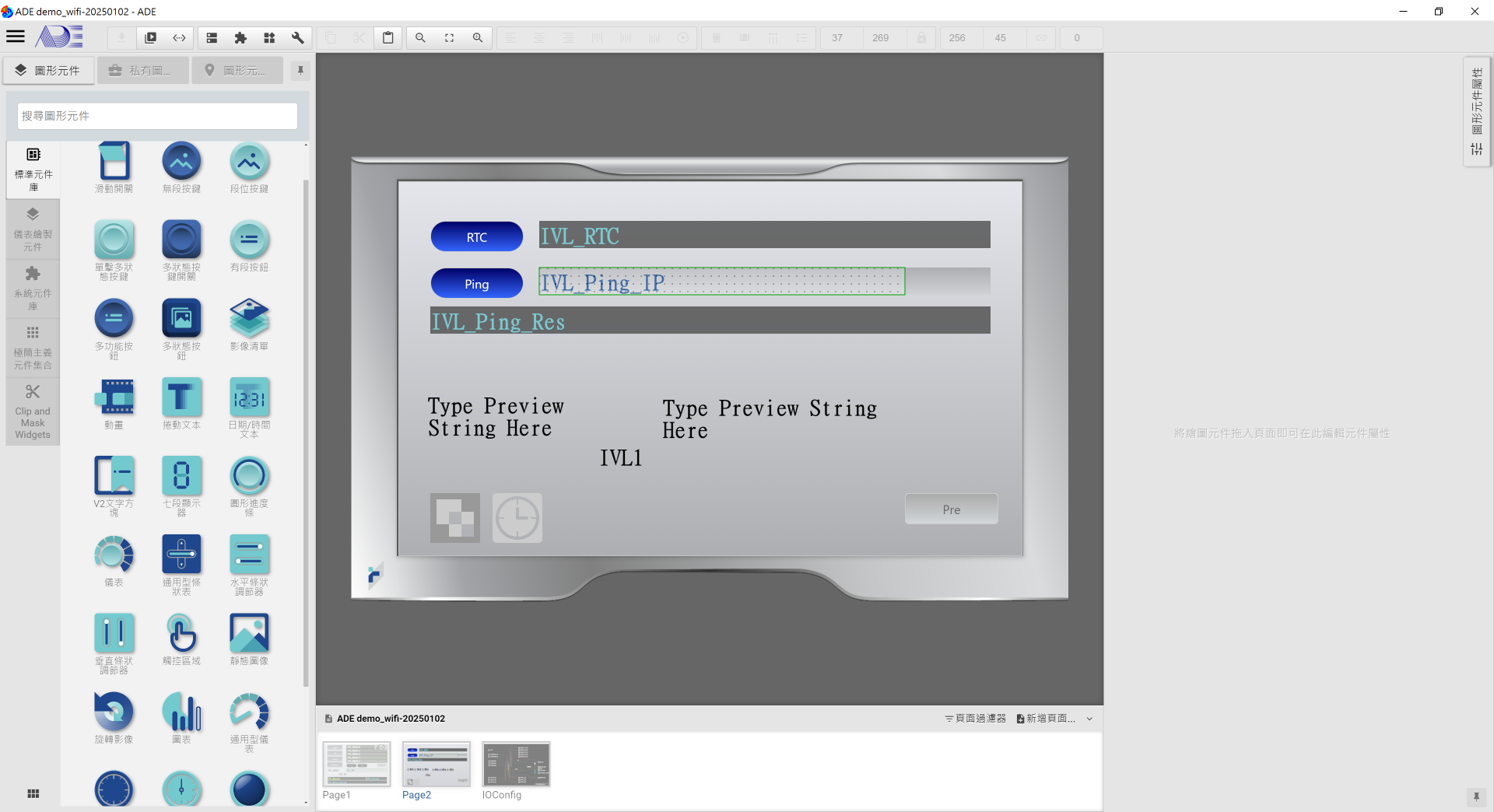
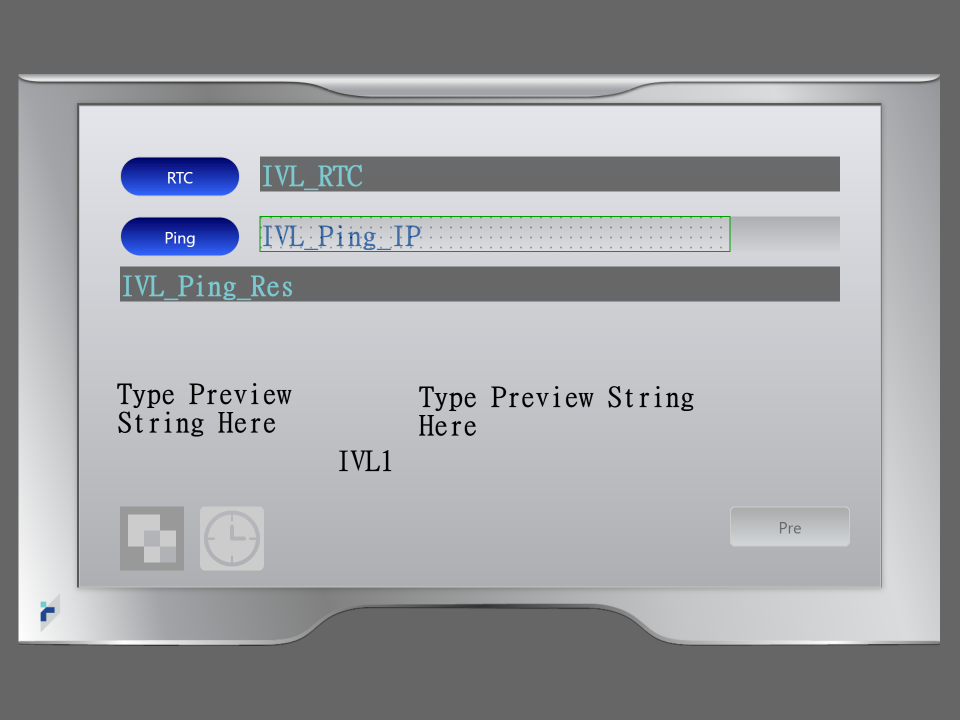
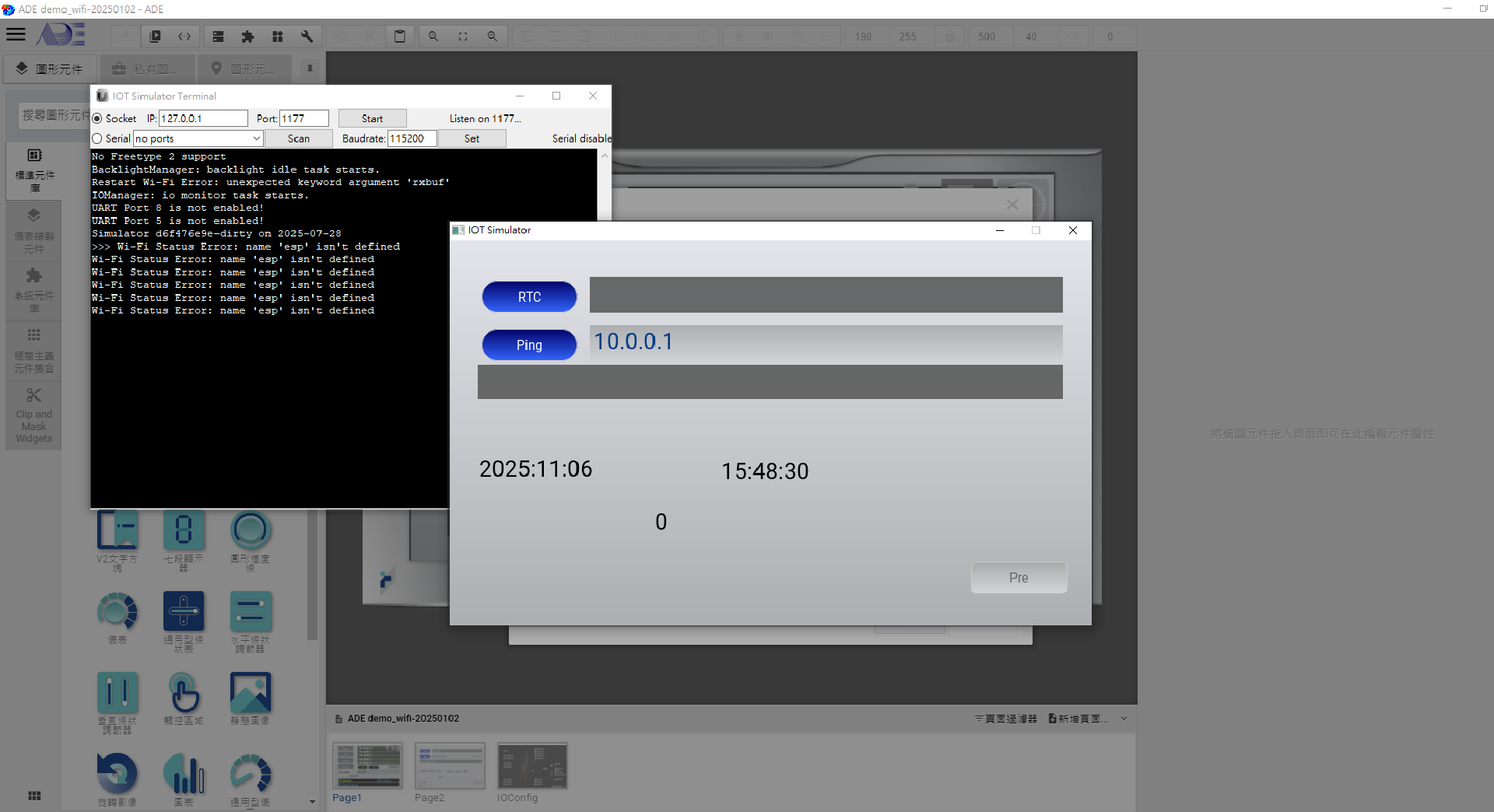
-INB_RTC: 點擊後觸發事件,獲取實時時間
-INB_Ping : 開始 PING
-INB_Pre : 返回上一頁

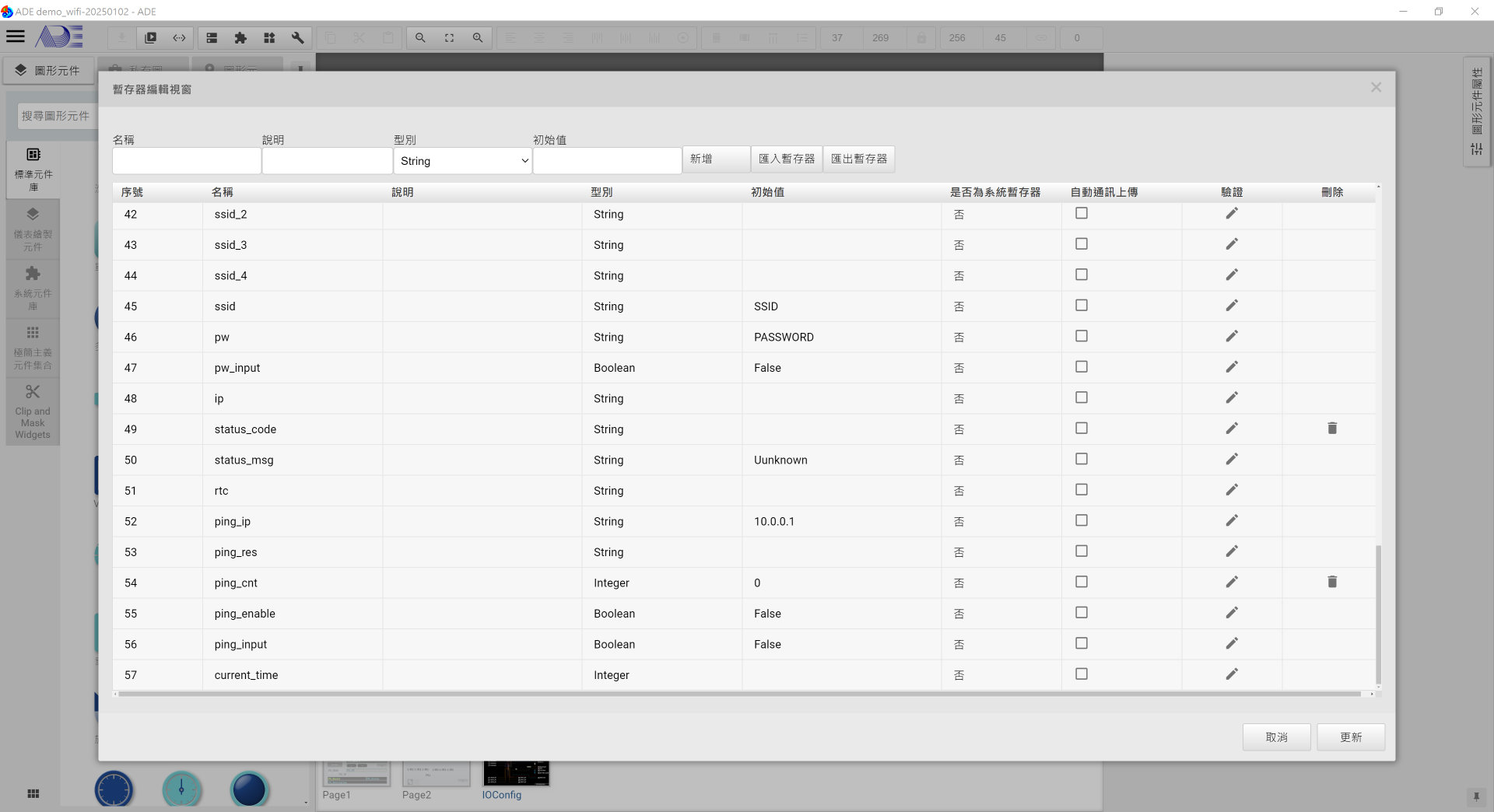
-IVL_RTC 綁定暫存器名稱 : rtc 用於顯示實時時間
-IVL_Ping_IP 綁定暫存器名稱 : ping_ip 用於顯示輸入的 IP Address
-IVL_Ping_Res 綁定暫存器名稱 : ping_res 用於顯示 ping 完後的結果

-ITA_Ping_IP : 點狀觸控區塊,點擊後觸發左下角"彈出式輸入對話盒",方可輸入欲 ping 的 IP Address
-IIP2 : 彈出式輸入對話盒
-IT_Ping : 定期 ping 到指定的 IP Address
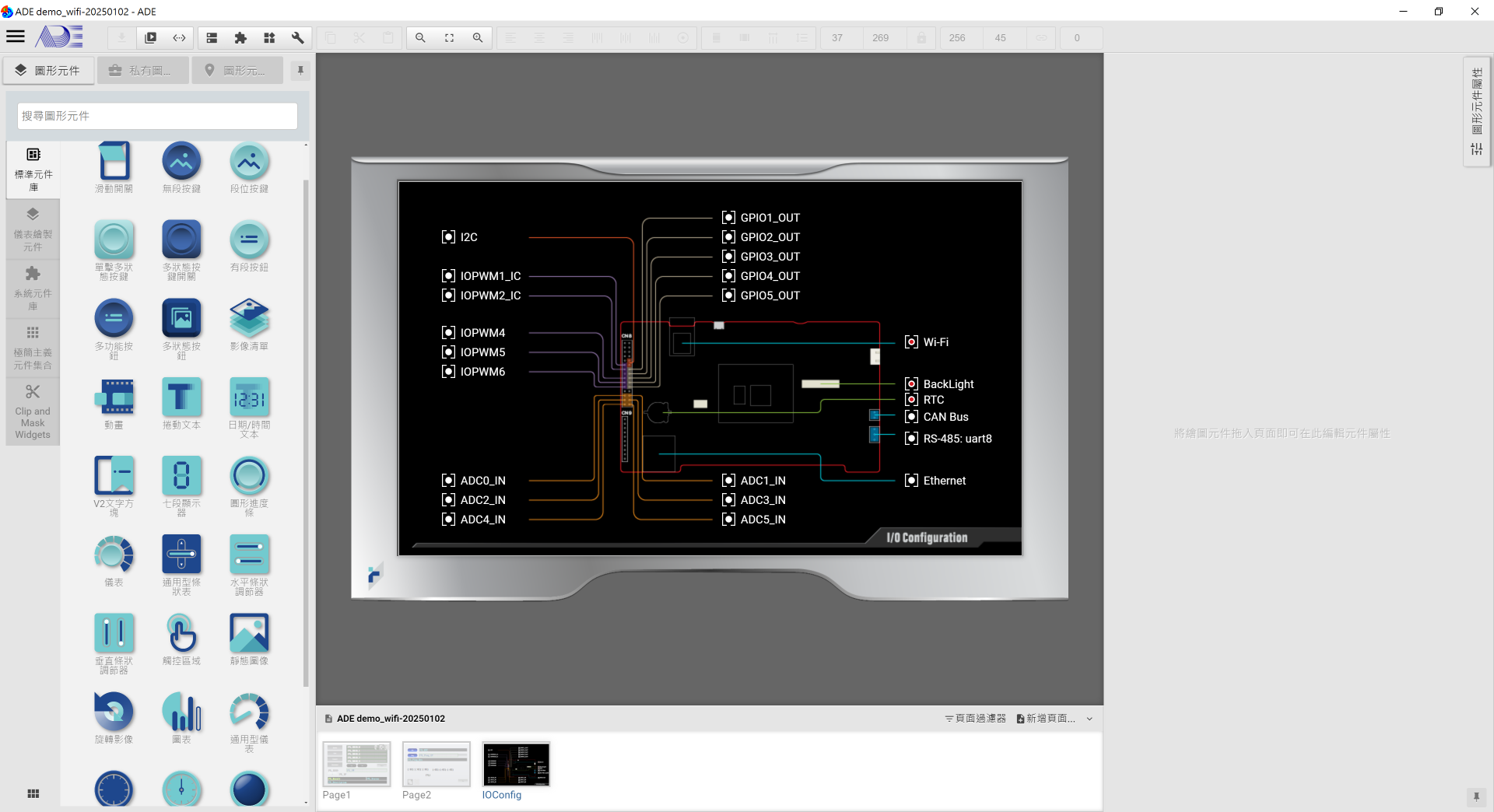
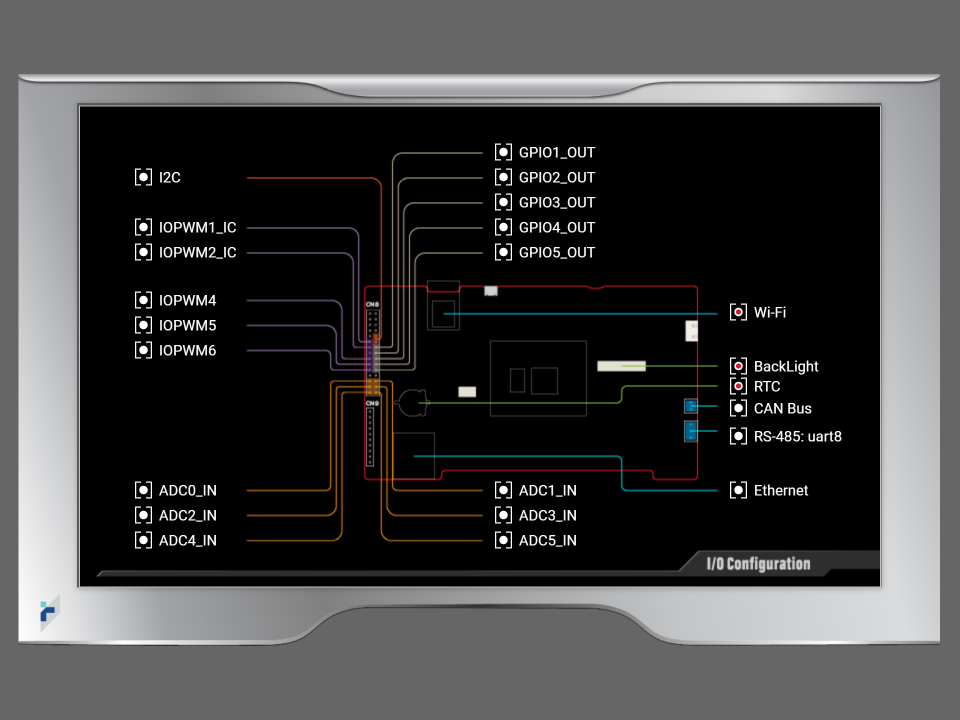
Enable IO :

    -Backlight : 螢幕鎖定設定 180 秒
    -RTC : 設定實時時鐘
    -Wi-Fi: 透過 ESP8266 module restart Wi-Fi device
       => 匯入檔案
            1. esp8266.py
建議先啟動模擬器確認功能正常,再匯出至 Panel
於下載工具欄點擊「啟動模擬器」
成功後,如下方畫面所示
1. 確保上電之前接上 USB 至 PC
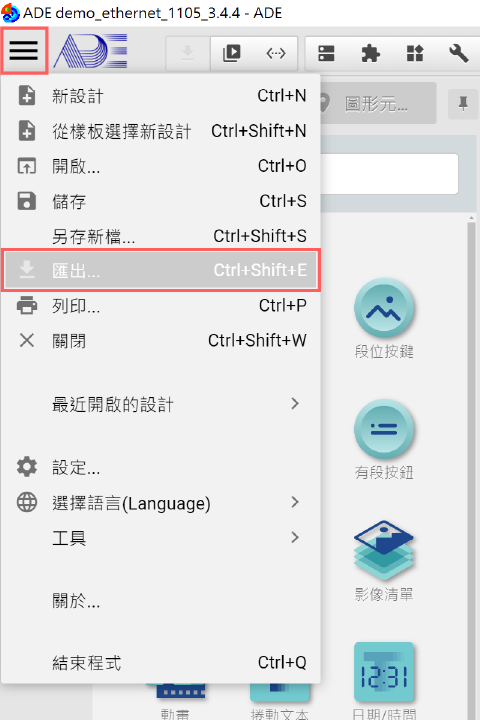
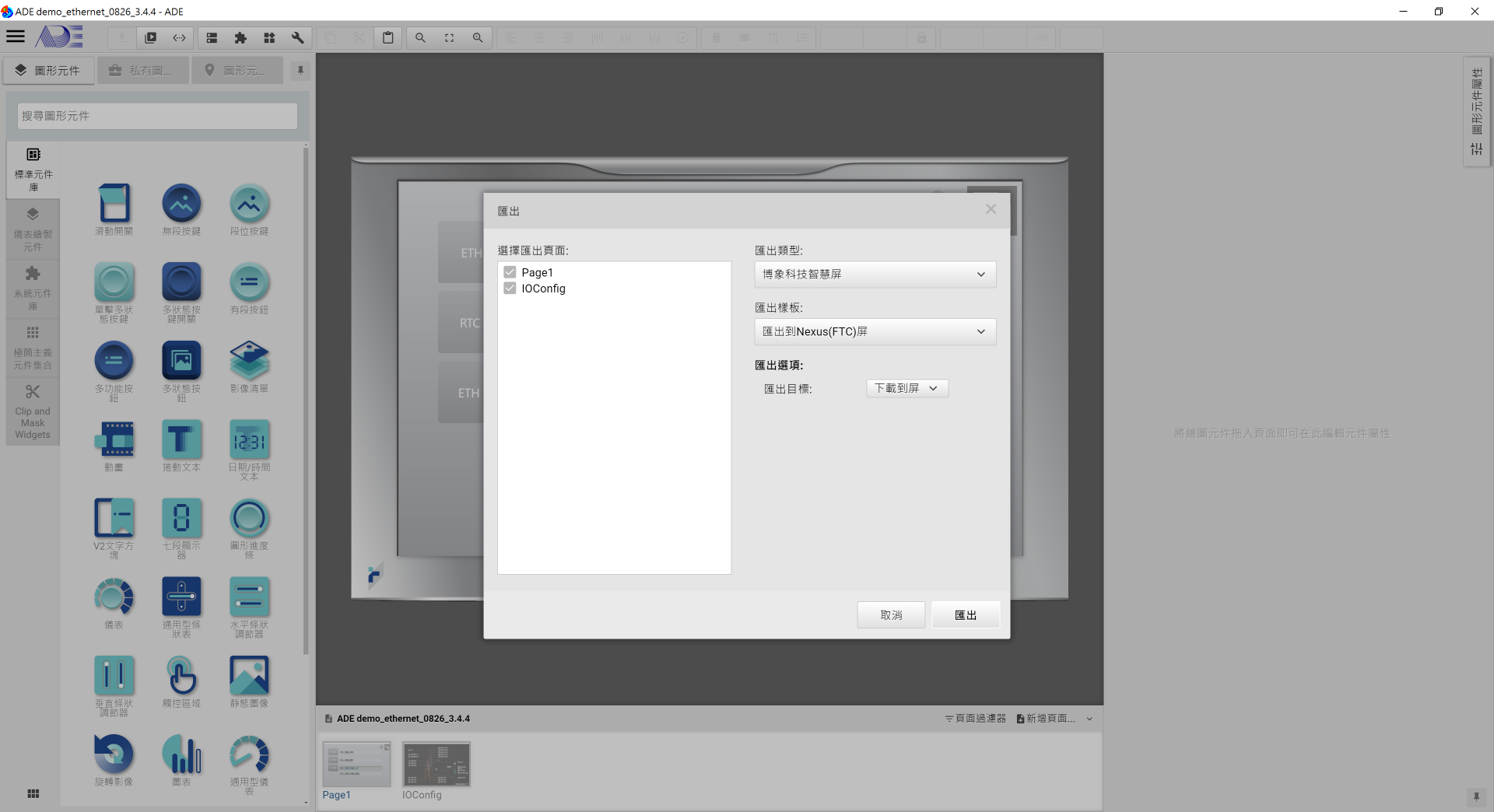
2. 開啟 ADE,於左上角之系統選單點擊「匯出...」
3. 如圖所示,在匯出視窗中選擇對應的樣板、目標:「下載到屏」,再點擊「匯出」
1. 匯出成功後拔掉 USB
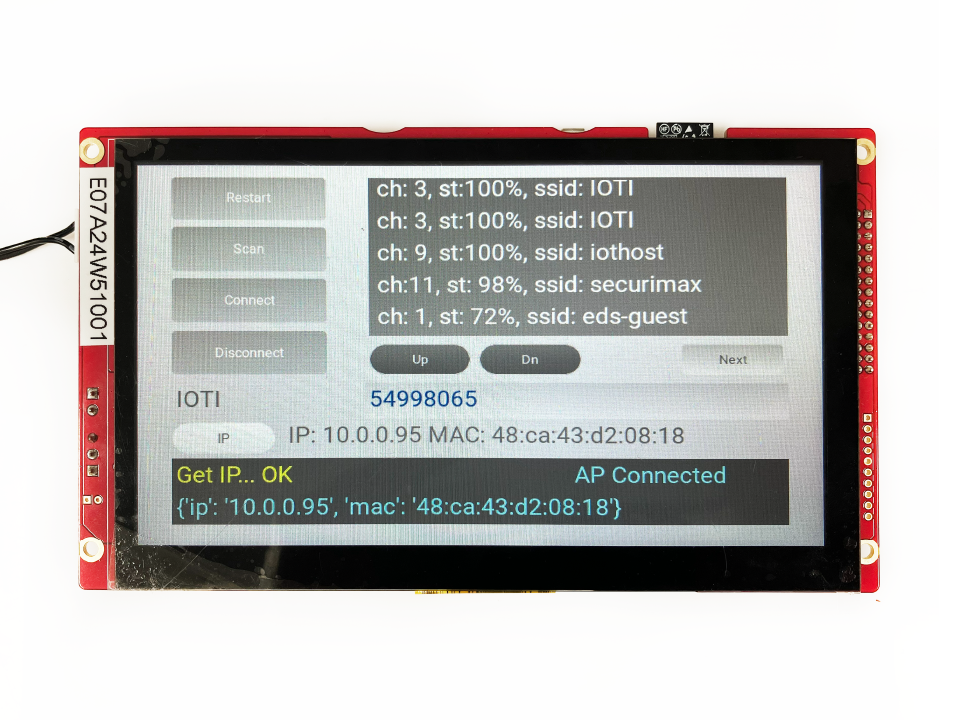
2. 重開機後,點擊"Scan"開始搜尋周圍的 Wi-Fi 裝置
3. 右側會顯示 SSID 點擊可以選擇對應的 SSID 並輸入密碼 (範例 SSID: eds-hsinchu PWD: 54998065)
4. 點擊"Connect"連上後下方顯示 AP connected
5. 點擊"IP"獲取此裝置配到的 IP (10.0.0.8) 以及 MAC 資訊
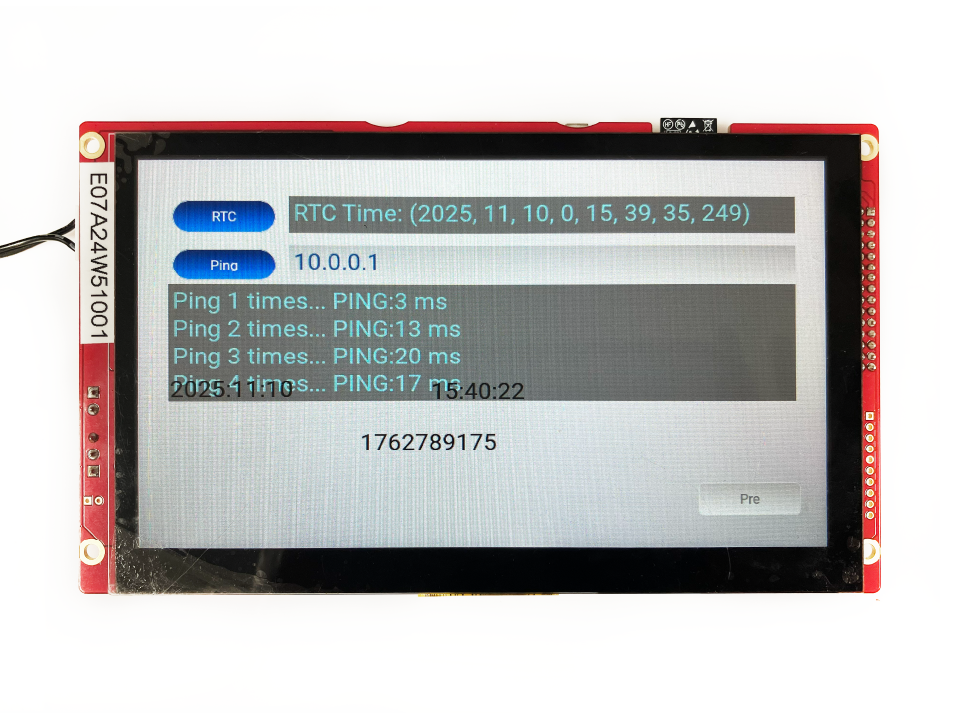
1. 點擊 RTC 獲取實時資訊
2. 輸入 Wi-Fi IP (10.0.0.1) 接著點擊 Ping
3. 下方顯示 Ping 的結果
以上是 Demo Project 的操作示範,了解到各功能的運作設定後,可以依據上述介紹再自行微調客製化的功能